Einstellungen
Die Einstellungen können über den Knopf auf der Startansicht geöffnet werden, oder über das Datei-Menü, oder mit der Tastenkombination Strg+Komma.
Einstellungen werden automatisch gespeichert, auch wenn du das Fenster nicht mit Drücken von „OK“ geschlossen wird.
Die Verarbeitungsdatenbank ist nicht Teil der Einstellungen und wird separat verwaltet.
GDAHT speichert zusätzlich zu diesen Einstellungen auch einige Cache-Informationen, wie das zuletzt benutzte Verzeichnis. Wenn du deinen Benutzercache aufräumst, oder Programmeinstellungen auf ein neues Gerät überträgst, werden diese Daten nicht kopiert.
Mit Ausnahme der Verarbeitungs-Standardeinstellungen können alle anderen Einstellungen noch bis zum tatsächlichen Starten der Verarbeitung angepasst werden. Es ist also nicht notwendig, wieder die Verarbeitung komplett abzubrechen, nur weil noch ein paar Einstellungen geändert werden müssen. Über das Menü „Datei“ oder über das Tastenkürzel können die Einstellungen jederzeit geöffnet werden. Erst wenn auf „Starten“ gedrückt wird, werden die Einstellungen für diese Verarbeitung fest übernommen.
Hochladen
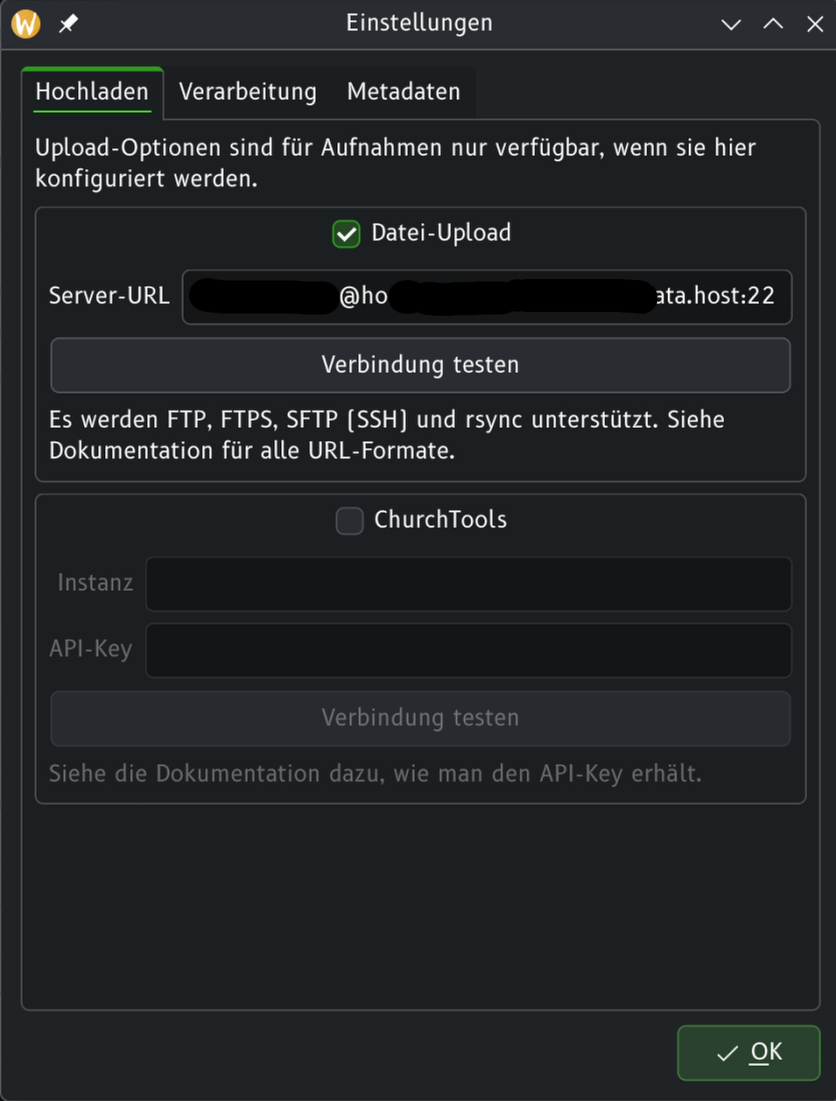
Die Hochladeeinstellungen verwalten GDAHTs Hochladevorgänge. Aktuell hat GDAHT zwei solcher Vorgänge, den Dateiupload und die ChurchTools-Integration. Siehe Aufnahmenverarbeitung für Details.
Beide Vorgänge können aktiviert und deaktiviert werden. Die Einstellungen eines deaktivierten Vorgangs werden nicht gespeichert und dauerhaft gelöscht, sobald das Einstellungsfenster geschlossen wird. Ein deaktivierter Vorgang kann logischerweise nicht bei der Aufnahmenverarbeitung ausgewählt werden.
Datei-Upload
Für den Dateiupload werden mehrere Protokolle unterstützt. Die Protokolle werden mit dem Protokoll-Präfix im Server-URL unterschieden, und der weitere Aufbau des URLs ist vom Protokoll abhängig.
- Standard-FTP (
ftp://). Authentifizierung mit Standard-FTP ist unsicher und wird daher von GDAHT absichtlich nicht unterstützt. GDAHT wird sich immer als anonymer Benutzer anmelden. Die möglichen Parameter für die FTP-Verbindung sind Server-Name, Server-Port, und Hochladeverzeichnis, im Format:ftp://server.de:Port/Verzeichnis. Der Port kann weggelassen werden, dann wird der Standard-Port 21 benutzt. Das Verzeichnis kann ebenfalls weggelassen werden, dann wird das Basisverzeichnis verwendet. Beispiele:ftp://meine-kirche.de/aufnahmen,ftp://meine-kirche.de:2121/gottesdienste/aufnahmen,ftp://meine-kirche.de. - Sicheres-FTP (FTPS) mittels TLS: (
ftps://) (RFC 4217). Dies ist der empfohlene Weg, um FTP zu verwenden, da die Verbindung verschlüsselt und authentifiziert ist und die Zugangsdaten sicher sind. FTPS unterstützt alle Parameter von Standard-FTP und verwendet ebenfalls den Standard-Port 21. Außerdem können Benutzername und Passwort angegeben werden:ftps://benutzername:passwort@server.de. Beispiele:ftp://meine-kirche.de - SFTP/SSH (
sftp://). Verwendet SFTP (ein Teil von SSH, so wie SCP, nicht zu verwechseln mit FTPS) für die Serververbindung. Auch hier sind Server-Name, Server-Port, Hochladeverzeichnis, Benutzername und Passwort möglich im Formatsftp://benutzername:passwort@server.de:port/hochladeverzeichnis. Lokale Benutzerschlüssel werden von GDAHT automatisch durchsucht, was es ermöglicht, schlüsselbasierte Authentifizierung ohne Passwort zu verwenden (empfohlen). - Rsync (zukünftig) (
rsync://)
Da URLs einem strikten Format folgen, können manche Zeichen insbesondere in Passwörtern zu Problemen führen. Das gilt beispielsweise für Leerzeichen und die Zeichen #, :, *, ! uvm. Sie müssen durch eine URL-enkodierte Variante mit Prozentdarstellung ersetzt werden. Siehe hier für eine Liste häufiger Zeichen.
Der Verbindung-Testen-Knopf erlaubt es, kurz zu testen, ob die Verbindung funktioniert. Dies testet allerdings ausschließlich, ob die URL richtig angegeben wurde, der Server erreichbar ist, die Zugangsdaten korrekt sind, und der Aufnahme-Ordner abgerufen werden kann. Es erstellt keine Dateien im Aufnahmeorder. Manche Server sind so konfiguriert, dass Benutzer nur neue Dateien anlegen können, und diese danach nicht mehr bearbeiten können. Würde der Test Dateien erstellen, müsste der Ordner also unnötig mit nicht löschbaren Testdateien befüllt werden. Es kann also sein, dass ein Upload trotzdem fehlschlägt, obwohl der Test zuvor erfolgreich war. Wenn du dir unsicher bist, ob die Berechtigungen des Servers richtig konfiguriert sind, benutze ein anderes Programm mit denselben Zugangsdaten (z.B. FileZilla für FTP und FTPS), um das Erstellen von Dateien von Hand zu testen.
ChurchTools
GDAHT kann automatisch mit einer ChurchTools-Instanz interagieren. Der Instanzname muss ohne die API-Endpunkte angegeben werden, also einfach https://meine-kirche.church.tools statt https://meine-kirche.church.tools/api.
Um Beiträge hochzuladen und zu verändern, benötigst du einen API-Key mit den entsprechenden Zugangsrechten zu deiner ChurchTools-Instanz. In ChurchTools heißt dieser Key „Login-Token“. Siehe hier zu weiteren Informationen dazu, wie man einen API-Key erstellt.
Wir empfehlen, in ChurchTools einen separaten Benutzer für die API anzulegen. Dieser Benutzer kann beispielsweise „Gottesdienst-Hochlade-Dienst“ heißen. Da er auch für reguläre Benutzer sichtbar sein wird, beispielsweise wenn er Beiträge bearbeitet, erstellt oder unter diesen kommentiert, sollte klar kommuniziert werden, dass es sich hier um einen (halbautomatisierten) Dienst handelt.
Die weiteren Einstellungen beziehen sich auf die erstellten ChurchTools-Beiträge. Der Benutzer, dessen API-Key benutzt wird, muss die Berechtigung haben, Beiträge in der gewählten Gruppe mit der Standardsichtbarkeit zu erstellen.
Die Gruppen-ID für Beiträge legt fest, in welche Gruppe Beiträge gepostet werden. Die ID ist im Webinterface unten links (oder auch in der URL) sichtbar. Es bietet sich an, eine Verteilergruppe speziell für die Gottesdienstaufnahmen zu erstellen.
Die Archivierungseinstellung legt fest, wie viele Tage die Beiträge sichtbar sind. Dies ist immer vom Verarbeitungs- und Hochladedatum gerechnet, nicht vom Aufnahmedatum. Eine baldige Archivierung kann aus Datenschutzgründen notwendig sein und verringert die Menge an unnötigen alten Beiträgen, die für Benutzer sichtbar sind. Mit einem Wert von 0 Tagen kann die Archivierung deaktiviert werden.
Die Vorlagen für Titel und Inhalt des Beitrags können dieselben Platzhalter wie der Audiotitel verwenden, siehe dort. Auch der Inhalt des Beitrags ist Klartext (kein Markdown, wie an manchen anderen Stellen in ChurchTools), allerdings werden Links automatisch anklickbar.
Verarbeitung
Dateien
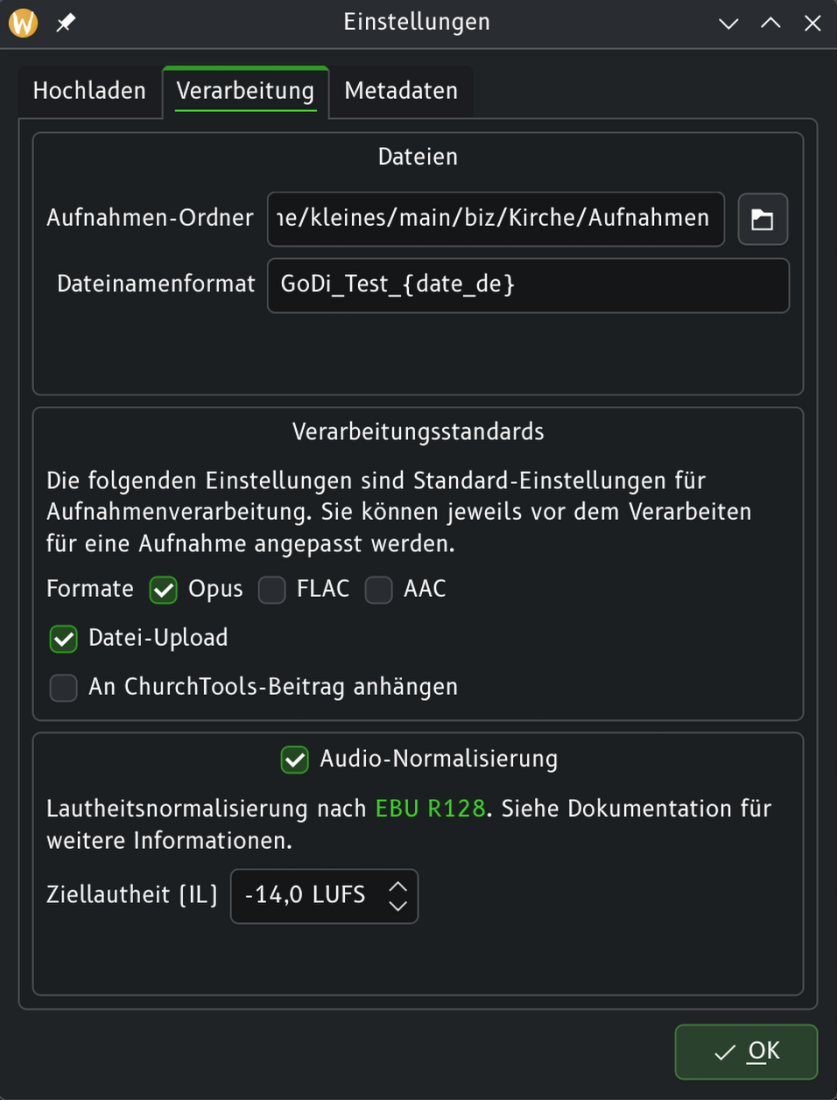
Der Aufnahmenordner ist der Ordner, in dem GDAHT seine verarbeiteten Aufnahmen ablegt. Wenn du die Upload-Funktionen deaktivierst, liegt hier also das Hauptergebnis von GDAHT. Die Dateien können dann auch beliebig manuell weiterverwendet werden. Außer der Speicherung von neuen Aufnahmen greift GDAHT nicht auf alte Aufnahmen zu. Bis der Upload-Prozess der Aufnahme fertiggestellt ist, muss GDAHT evtl. mehrfach die aktuelle Aufnahme auslesen, sie darf also nicht gelöscht werden, bis die Verarbeitung komplett abgeschlossen ist.
Das Dateinamenformat stellt die Art und Weise ein, wie Dateien benannt werden. Die Dateiendung wird je nach Audioformat automatisch gewählt. Die Platzhalter sind dieselben wie beim Titel-Platzhalter, siehe Metadaten.
Verarbeitungsstandards
Diese Einstellungen sind Standardeinstellungen, die automatisch für eine neue Verarbeitung übernommen werden. Sie können dann allerdings für eine Aufnahme beliebig verändert werden, was in diesen Fällen häufig notwendig bzw. erwünscht ist.
Audioformate
GDAHT kann eine Aufnahme in mehrere Audioformate konvertieren:
- Opus ist ein modernes verlustbehaftetes Audioformat, welches sehr gute Audioqualität bei kleiner Dateigröße liefert. Es wird generell als Standardeinstellung empfohlen, da es deutlich besser und zukunftssicherer als Alternativformate wie MP3 und AAC ist. GDAHT speichert Opus in
.webm-Dateien (dasselbe wie Matroska bzw..mka), die direkt in Browsern abgespielt werden können. - FLAC ist ein verlustfreies Audioformat, welches perfekte Audioqualität bei mäßiger Dateigröße liefert. Die Audiodaten aus der Quelldatei können hier ohne Veränderung abgespeichert werden, wobei der Platzverbrauch weniger als halb so groß ist wie bei WAV. Es wird empfohlen, wenn verlustfreie Versionen der Aufnahmen benötigt werden, beispielsweise zur Archivierung oder zum Brennen auf CD.
- AAC ist ein verlustbehaftetes proprietäres Audioformat, bekannt als Standard-Audioformat von
.mp4, welches gute Audioqualität bei kleiner Dateigröße liefert. Es wird nur empfohlen, wenn bekannt ist, dass sowohl Opus als auch FLAC ungeeignet sind, da es weder zukunftssicher noch so gut wie Opus ist. Die Dateiendung ist.m4a.
Bezüglich der Metadaten ist zu beachten, dass zwar alle Formate die von GDAHT verwendeten Metadatenkategorien unterstützen, aber nicht unbedingt jedes Abspielprogramm. Außerdem könnten bei einer weiteren Konvertierung der Audiodaten die Metadaten unterschiedliche Formate unterschiedlich behandelt werden, wodurch bspw. je nach Format manche Metadaten erhalten bleiben und andere nicht. Die wichtigsten Metadaten (Künstler und Titel) werden aber fast überall unterstützt.
Upload-Schritte
Dies definiert, welche der beiden Upload-Schritte standardmäßig aktiv sind, unabhängig davon, welche tatsächlich verfügbar sind.
Normalisierung
Ist die Normalisierung hier angeschaltet, so wird die Aufnahme vor der Verarbeitung normalisiert. Zu Details zum Normalisierungsprozess siehe die Verarbeitungsdokumentation.
Die Ziellautheit (Integrated Loudness bzw. IL) kann flexibel eingestellt werden, da viele Standards voneinander abweichen. Die Einheit LUFS entspricht dB relativ zum digitalen Maximalpegel.
Das Entfernen von Stille von Anfang und Ende der Aufnahme kann aktiviert werden, wenn die Normalisierung eingeschaltet ist. Der Zuschnitt benötigt die Lautheitsdaten der Normalisierungsanalyse, um korrekt zu funktionieren, und kann daher nicht ohne diese durchgeführt werden.
Metadaten
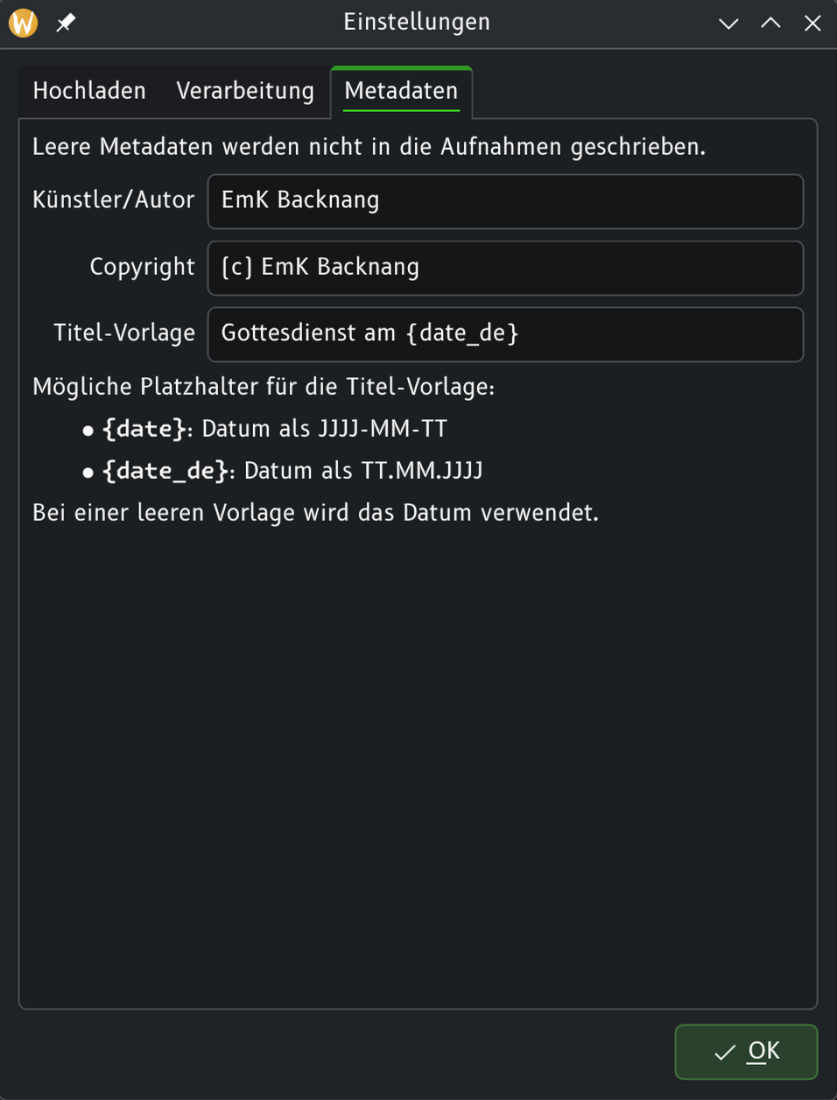
Außer den aufnahmenspezifischen Metadaten kann GDAHT auch verschiedene Standard-Metadaten in die Audiodateien schreiben, welche immer gleich oder ähnlich sind:
- Künstler wird in Artist, Album Artist, etc. übernommen. Hier sollte die Gemeinde, Kirche etc. eingetragen werden, welche als Gesamturheber des Gottesdienstes gelten kann.
- Copyright dient als Urheberrechtsangabe, falls das wichtig sein sollte. Diese Angabe wird in vielen Abspielprogrammen nicht angezeigt.
- Titel ist die Vorlage für den Titel (nicht den Namen der Datei). Hier können Platzhalter verwendet werden; jegliche anderen platzhalterähnlichen Zeichenfolgen werden nicht geändert. Aktuell verfügbare Platzhalter:
{date}für das Datum der Aufnahme als ISO 8601 (JJJJ-MM-TT){date_de}für das Datum der Aufnahme im deutschen Datumsformat (TT.MM.JJJJ){hash}für die je ersten 16 Zeichen aller Eingabedatei-Hashes, dazwischen Bindestriche. Der Dateihash ist eine (höchstwahrscheinlich) eindeutige Zahl abhängig vom Inhalt der Datei, der zur Unterscheidung von Dateien ungeachtet versehentlich ähnlicher oder gleicher Dateinamen geeignet ist, und außerdem nicht ohne Weiteres erraten werden kann.
Metadaten können auch leer gelassen werden, dann werden sie nicht in Audiodateien übernommen. Eine Ausnahme bildet der Titel, der dann einfach aus dem Datum im JJJJ-MM-TT-Format besteht.