Dokumentation für GDAHT
GDAHT


GottesDienst-Aufnahme-Hochlade-Tool (GDAHT) ist ein Programm zum Hochladen von Audio-Gottesdienstaufnahmen. Folgende Dinge werden von GDAHT in dieser Reihenfolge automatisch erledigt:
- Erkennen einer Speicherkarte mit den Aufnahmen (nur macOS)
- Automatisches Ermitteln der heutigen (oder sonstig relevanten) Aufnahme
- Normalisieren der Aufnahme auf einheitliche Lautstärke
- Entfernen von Stille von Anfang und Ende der Aufnahme
- Konvertieren der Aufnahme in ein oder mehrere Formate (Opus, FLAC, evtl. weitere)
- Versehen der Aufnahme mit relevanten Metadaten, z.B. Aufnahmedatum und immer gleiche generische Metadaten
- Hochladen der Aufnahme auf einen Datei-Server
- Verlinken der Aufnahme in einem neuen ChurchTools-Beitrag
Außerdem verwaltet GDAHT eine Datenbank an bereits verarbeiteten Aufnahmen. Das verhindert eine versehentliche doppelte Verarbeitung derselben Aufnahme.
GDAHT läuft auf mehreren Plattformen (macOS und Linux werden getestet). Manche Funktionen sind plattformspezifisch.
Ausführliche Benutzerdokumentation
GDAHT ist ein systemunabhängiges Python-Programm auf Basis von PySide6 (Qt6). Es werden uv als Buildmanager verwendet, sowie just für Hilfsskripte. Für Entwickler*innen ist der Quellcode in ausreichendem Umfang dokumentiert.
Lizenz
GDAHT ist gemeinfreie Software. Für Rechtsordnungen, die die Gemeinfreiheit nicht anerkennen, ist der Quellcode unter der Unlicense verfügbar.
Grundlegende Benutzung
Auswählen von Aufnahmedateien
Beim Start von GDAHT öffnet sich ein Fenster, in dem du direkt Aufnahmedateien ablegen kannst. Alternativ kannst du auch auf die Ablagefläche klicken oder Strg+O drücken, um eine Ordnerauswahl zu öffnen.
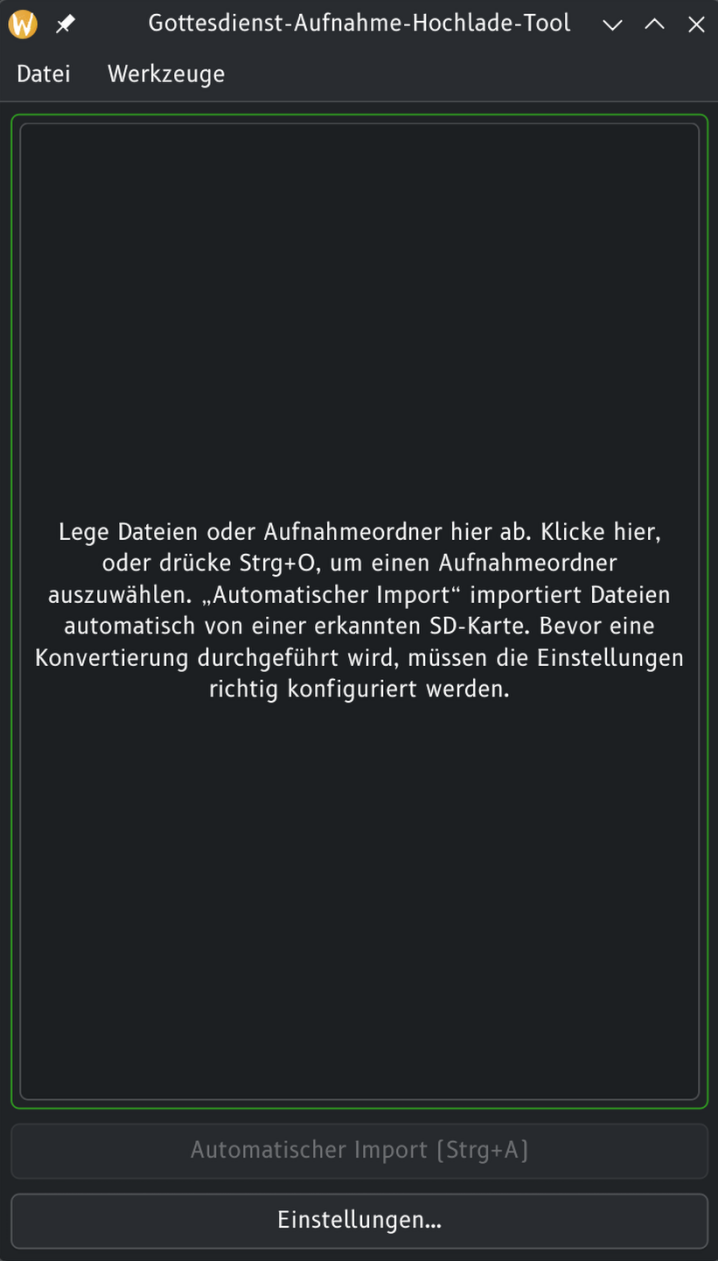
GDAHT arbeitet konzeptionell immer auf Aufnahmeordnern, nicht auf einzelnen Dateien. Selbst wenn du einzelne Dateien angibst, wird GDAHT den Ordner betrachten, um weitere Metadaten zu ermitteln. Wenn du einen Ordner angibst (entweder durch Drag+Drop oder durch die Ordnerauswahl), benutzt GDAHT alle Audiodateien im Ordner.
Als Eingabedateien werden von GDAHT aktuell nur WAV-Dateien unterstützt. Sind mehrere Aufnahmedateien vorhanden, werden diese einfach in alphabetischer Reihenfolge aneinandergereiht, es gibt allerdings Spezialfälle:
- Gibt es Dateien, die mit dem Text
Mainanfangen, ignoriert GDAHT alle anderen Dateien. - Handelt es sich um zwei Dateien, und ist die eine mit dem Suffix
(L)und die andere mit dem Suffix(R)benannt, dann nimmt GDAHT an, dass diese Dateien zwei zusammengehörige Stereokanäle derselben Aufnahme sind.
Diese Einstellungen sind auf das Benennungsschema des Line6 StageScape M20d zugeschnitten, funktionieren aber auch mit anderen Aufnahmen.
Aufnahmedatenbank
Bei der Auswahl von Dateien überprüft GDAHT, ob diese Dateien bereits verarbeitet wurden. Dies wird anhand einer Prüfsumme ermittelt; Dateinamen sind irrelevant. Während dieser Zeit zeigt das Dateiauswahlfeld den Text „Dateien werden analysiert“; dies kann bis zu 10 Sekunden dauern.
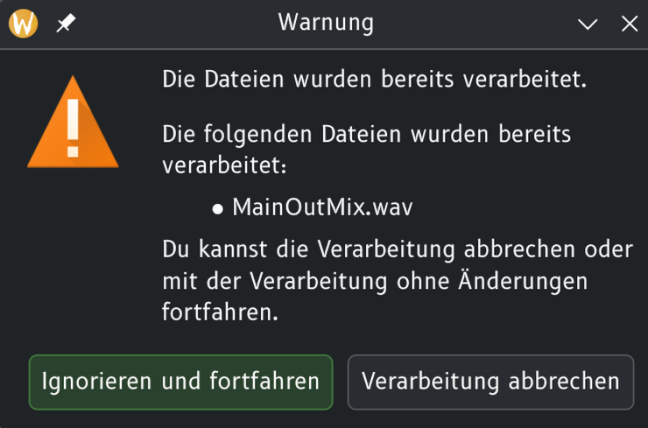
Wurden Dateien in der Aufnahmedatenbank gefunden, erscheint eine entsprechende Warnmeldung, die die gefundenen Dateien auflistet. Du hast nun die folgenden Möglichkeiten:
- Abbruch der Verarbeitung.
- Ignorieren der Warnung. Dann werden alle Dateien, so wie du sie ausgewählt hast, regulär verarbeitet.
- Entfernen der gefundenen Dateien aus der Eingabedateiliste. Dies ist nur möglich, wenn es noch andere Dateien in der Eingabeliste (z.B. im ausgewählten Ordner) gibt, die noch nicht verarbeitet wurden.
So oder so ist die Datenbank nur ein netter Hinweis: Es gibt keinen technischen Grund, eine Datei erneut zu verarbeiten. Dies kann jedoch zu anderen Fehler führen, beispielsweise einem fehlgeschlagenen Upload oder duplizierten ChurchTools-Beiträgen. Beachte außerdem, dass GDAHT immer die Ausgabedateien überschreibt, alte Aufnahmen also tendenziell gelöscht werden. Hierfür gibt es absichtlich keine Überprüfung. Indem Dateinamen die Eingabe-Dateihashes enthalten können (siehe Einstellungen), kann eine fehlerhafte Überschreibung vermieden werden.
Automatische Verarbeitung
Auf macOS kann GDAHT automatisch neue Speichergeräte (z.B. SD-Karten) erkennen. Diese Speichergeräte können dann automatisch verarbeitet werden. Es können aber auch immer regulär Dateien von externen Speichergeräten ausgewählt werden, falls die automatische Auswahl nicht die korrekten Dateien wählt. Der automatische Import funktioniert immer nur für das zuletzt eingesteckte Speichergerät.
Zur automatischen Verarbeitung betrachtet GDAHT nur Dateien, die noch nicht in der Aufnahmedatenbank sind. Gibt es einen Ordner, der nach dem aktuellen Datum benannt ist (im üblichen Format JJJJ-MM-TT, also z.B. 2012-06-09), so wird dieser ausgewählt. Ansonsten wird der erste Ordner in alphabetischer Reihenfolge gewählt.
Verarbeitungseinstellungen
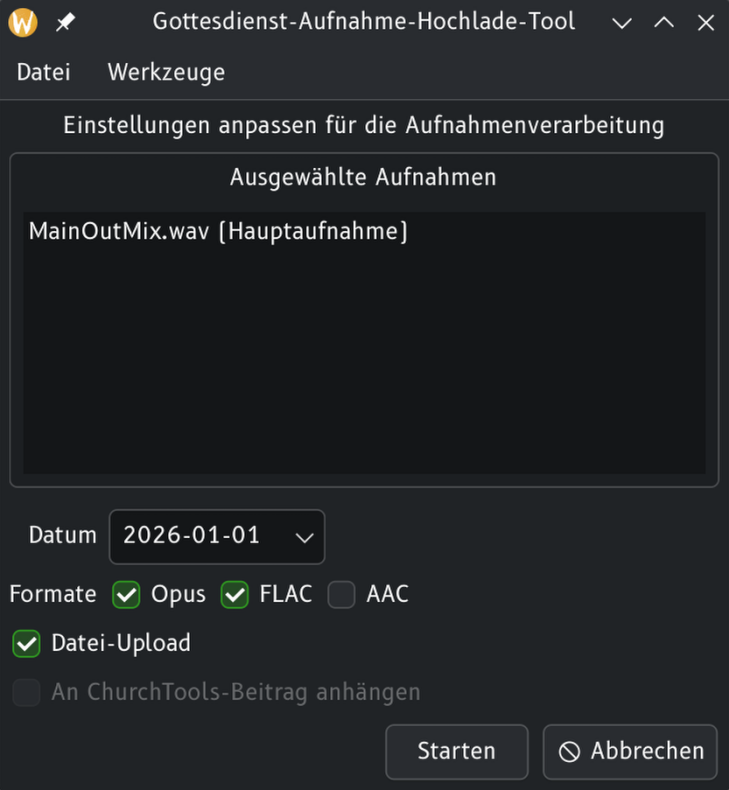
Nach Auswahl der Dateien siehst du die Verarbeitungseinstellungsansicht. Hier können einige einfache Einstellungen für die Aufnahme geändert werden. Beachte, dass viele grundlegende Verarbeitungseinstellungen bei den globalen Einstellungen konfiguriert werden müssen, und hier absichtlich nur solche Einstellungen sichtbar sind, die oft für einzelne Aufnahmen angepasst werden müssen.
Die Art und Weise, wie die Aufnahmedateien verarbeitet werden sollen, wird im vorherigen Schritt automatisch ermittelt und dann angezeigt. Dies kann nicht geändert werden.
Das Datum wird automatisch aus dem Ordnernamen ermittelt, kann aber auch manuell verändert werden. Die zu erstellenden Audioformate sind änderbar, wobei mindestens ein Format ausgewählt sein muss.
Ob ein Datei-Upload und ein ChurchTools-Upload erstellt werden, kann ebenfalls aktiviert oder deaktiviert werden. Diese Optionen sind nur verfügbar, wenn sie vorher in den Einstellungen konfiguriert wurden.
Wenn du mit den Einstellungen zufrieden bist, klicke „Starten“. Sind Einstellungen fehlerhaft, wird dir das vor dem Start der Verarbeitung angezeigt, allerdings können nicht alle Fehler sofort erkannt werden.
Verarbeitung
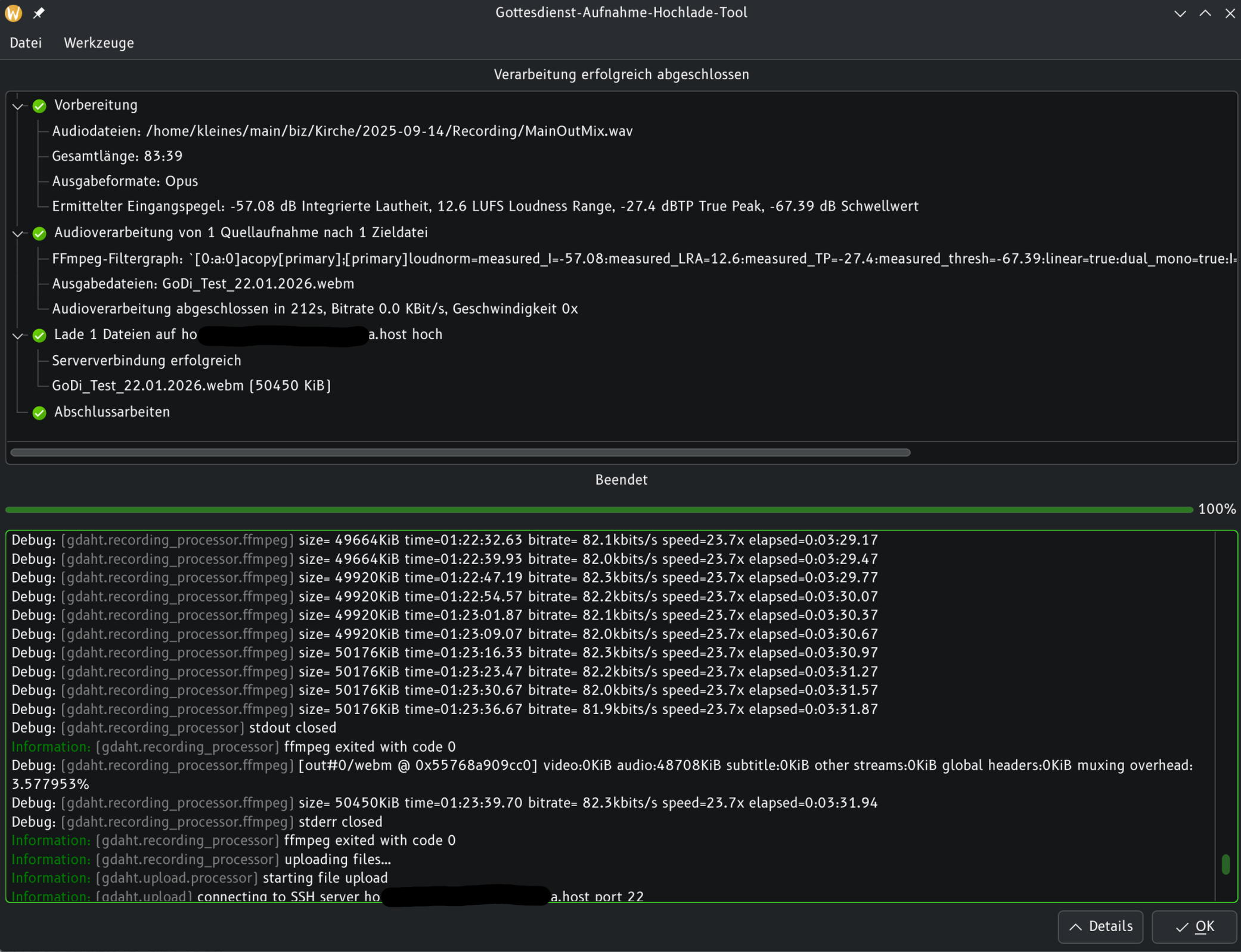
Die Verarbeitung der Aufnahme wird in einer Verarbeitungsansicht angezeigt. Die Ansicht zeigt oben eine Kurzinformation zu den einzelnen Verarbeitungsschritten und darunter einen Fortschrittsbalken. Mit dem „Details“-Knopf kann eine Detailansicht eingeblendet werden, welche detaillierte Ausgaben der einzelnen Schritte enthält.
Für Details zum Verarbeitungsprozess siehe die Seite Aufnahmenverarbeitung.
Weiteres
In den Einstellungen findest du die meisten Konfigurationsoptionen, die nicht pro Aufnahme eingestellt werden können.
Im Werkzeug-Menü finden sich weitere Funktionalität, die im regulären Workflow nicht benötigt wird:
- Upload-Verbindung testen führt dieselbe Funktionalität aus wie der Testknopf der Dateiupload-Einstellungen. Die Verbindung mit dem Dateiuploadserver wird getestet.
- Log-Verzeichnis anzeigen öffnet das Verzeichnis der Logdateien von GDAHT. GDAHT legt in diesem Verzeichnis bei jedem Programmstart eine neue Logdatei an, die aktuelle heißt immer
gdaht.log, danachgdaht.log.1,gdaht.log.2usw. Bei Fehlerberichten schicke im Idealfall immer diese Logdatei mit.
Tastenkürzel
Auf macOS entspricht Strg = Command und Alt = Option.
Strg+,: Einstellungen öffnen.Strg+Q: Programm beenden.Strg+O(nur Startansicht): Dialogfenster zum Auswählen („Öffnen“) von Dateien öffnen.Strg+A(nur Startansicht): Automatischen Import durchführen.Alt+D(nur Verarbeitungsansicht): Detailfenster öffnen.Strg+C(nur Verarbeitungsansicht): Detailfenster öffnen.
Aufnahmenverarbeitung
GDAHT hat einen festen Verarbeitungsprozess, dessen Teile teilweise angepasst oder an- und abgeschaltet werden können. Nach dem Start der Aufnahmenverarbeitung laufen alle Teile ohne Unterbrechung ab, außer ein Teil schlägt fehl.
Das Fenster zum Fortschritt der Aufnahmenverarbeitung zeigt im oberen Bereich die Haupt- und Unterschritte der Verarbeitung an. Einige wenige davon zeigen detaillierte technische Informationen, die nicht immer wichtig sind.
Das Symbol neben den Hauptschritten stellt den Fortschritt des Schritts dar. Ein Zahnrad stellt einen in Arbeit befindlichen Schritt dar. Ein Haken stellt einen erfolgreichen Schritt dar. Ein Kreuz stellt einen nicht erfolgreichen Schritt dar.
Die Fortschrittsleiste ist überschrieben mit einer Kurzbeschreibung des aktuellen Schritts. Der Fortschritt selbst ist gleichmäßig aufgeteilt zwischen allen zeitintensiven Schritten (Pegelanalyse, Hauptverarbeitung, Datei-Upload, ChurchTools-Upload). Daher liefert er keine exakte Schätzung über die verbleibende Dauer der Verarbeitung, da manche Schritte oft viel schneller sind als andere (insbesondere die Upload-Schritte).
Mit dem Details-Knopf können die technischen Details der Verarbeitung angezeigt werden. Es handelt sich hier um den vollständigen Programm-Log seit Beginn der Verarbeitung. Für Fehlerberichte möchten wir dennoch stattdessen den regulären Log erhalten.
Die Verarbeitung kann jederzeit abgebrochen werden. Bereits verarbeitete oder hochgeladene Aufnahmen werden nicht gelöscht.
Normalisierung
Da Aufnahmen oft einen variablen Pegel haben und viele Aufnahmegeräte ihre Aufnahmen mit sehr niedrigem Pegel durchführen, ist es sinnvoll, die Aufnahmen auf einen einheitlichen Pegel zu normalisieren. GDAHT verwendet hierfür die Norm EBU R128, welche mehrere Werte des Audiosignals und deren beabsichtigte Zielwerte festlegt:
- Die Ziellautheit bzw. Integrierte Lautheit (IL) wird in R128 auf -23 LUFS (entspricht -23 dB vom digitalem Vollpegel 0 dBFS) festgelegt. Diesem Standard folgen die meisten Fernsehsender. Viele Standards weichen hiervon ab: die meisten Internetstreamingplattformen wie Spotify und YouTube verlangen -14 LUFS, der AES-Standard empfiehlt -16 LUFS.
- Der Dynamikbereich (Loudness Range, LRA) ist auf 7 dB festgelegt. Da hier kein wichtiger Standard abweicht, ist dieser Wert in GDAHT nicht anpassbar.
- Das echte Spitzensignal (True Peak, TP), welches auch höher liegen kann als das digitale Spitzensignal (d.h. mehr als 0 dBFS), ist im Standard zwar auf -1 dBFS festgelegt, allerdings wird in der Praxis meist -2,0 dBFS - -2,3 dBFS verwendet. GDAHT verwendet den „sicheren“ Wert -2 dbFS. Da dies keinen großen Einfluss auf die Lautheit hat, ist auch dieser Wert in GDAHT nicht anpassbar.
Eine weitere englische Erläuterung zu den Werten und ihren Bedeutungen findet sich hier.
Ist die Normalisierung in den Einstellungen angeschaltet, wird GDAHT als ersten Verarbeitungsschritt das Audio auf seine aktuellen Pegelwerte analysieren. Eine vollständige Zweischrittanalyse ist notwendig, da das Audio ansonsten mit einem langsamen Kompressor in Echtzeit normalisiert wird, was in der Regel sehr unerwünscht klingt. Stattdessen wird das Signal einheitlich linear im Pegel angepasst, was den Klangcharakter der Originalaufnahme unverändert beibehält. Gibt es nach der Normalisierung noch starke Schwankungen im Pegel, dann ist die ursprüngliche Abmischung des Signals nicht optimal und sollte verbessert werden.
Die Analyse kann in der Regel mit 25-30-facher Echtzeitgeschwindigkeit durchgeführt werden (2-2,5 Minuten Zeitaufwand bei 1 Stunde Aufnahme). Die ermittelten Pegelwerte werden als Unterschritt ausgegeben. Die Pegelanpassung wiederum geschieht später während der Haupt-Audioverarbeitung.
Audiozuschnitt
Ist die Normalisierung aktiv, so ermittelt GDAHT den Schwellwert, unter dem Audioinhalte als Stille interpretiert werden. Damit können vom Anfang und Ende der Aufnahme Stille bis zum ersten bzw. letzten Nicht-Stille-Teil entfernt werden. Zur Sicherheit werden immer 1 Sekunde an Audio vor bzw. hinter dem erkannten Start- bzw. Endpunkt mit eingeschlossen.
Der Zuschnitt der Stille ist als Untereinstellung der Normalisierung verfügbar, da er wie erläutert von der Lautheitsanalyse der Normalisierung abhängt.
Audioverarbeitung
Die Audioverarbeitung geschieht in einem Gang, der mehrere Verarbeitungsfunktionen zusammenfasst:
- Zusammenfassung der Eingabedateien. Je nach Eingabekonfiguration (siehe Benutzung) werden Links- und Rechtskanäle zu Stereo zusammengefügt, Dateien aneinandergehängt, oder einfach die eine Eingabedatei verwendet.
- Normalisierung. Ist die Normalisierung aktiv, werden die im letzten Schritt ermittelten Lautheitsdaten der Quelldateien verwendet, um eine Normalisierung durchzuführen. Für Details zur Normalisierungsfunktion siehe oben.
- Kompression und Speicherung in Zielformaten. Alle ausgewählten Zielformate verwenden dasselbe Audioformat (48kHz, max. 16 bit).
- Anfügen der Metadaten. Diese unterscheiden sich je nach Zielformat leicht.
Je nach genauem Aufwand kann die Aufnahmenverarbeitung sehr unterschiedlich lange dauern. In unseren Tests haben wir auf Laptops von 2020-2021 Geschwindigkeiten zwischen 18x und 620x Echtzeit beobachtet. Die folgenden Parameter beeinflussen die Aufnahmenverarbeitung in unterschiedlichem Maß:
- Selbstverständlich brauchen längere Aufnahmen mehr Zeit.
- Mehr Ausgabeformate benötigen mehr Zeit. Außerdem ist die Geschwindigkeit immer auf das langsamste Format beschränkt (s.u.).
- AAC ist deutlich langsamer als Opus, was langsamer als FLAC ist. Bei einzelner Audioverarbeitung erreicht Opus Geschwindigkeiten von bis zu 92x, AAC von 22x, und FLAC von über 600x Echtzeit. Folglich raten wir von der Verwendung von AAC auch aus diesem Grund ab.
- Audionormalisierung benötigt etwas mehr Zeit, da das Audio nicht einfach vom Eingabeformat durchgereicht wird. Dies reduziert die Verarbeitungsgeschwindigkeit in der Regel auf maximal 25x.
- Hat die Eingabe eine hohe Bittiefe (z.B. 24 Bit) oder eine Samplerate, die von 48 kHz abweicht, so wird etwas mehr Zeit benötigt, um diese Formate zu konvertieren.
Upload
Sind ein oder beide Uploadschritte aktiv, so werden die fertigen Audiodateien auf einen Dateiserver hochgeladen und dann eventuell aus ChurchTools verlinkt.
Der Dateiupload lädt Dateien im Zielordner unter dem lokalen Dateinamen hoch. Unbeachtet anderer Änderungen der Dateiablage ergibt sich somit ein 1-1-Abbild des lokalen Aufnahmenordners. Es werden für die Aufnahmen keine extra Ordner pro Datum angelegt (o.ä.).
Zu weiteren Informationen zu den unterstützten Protokollen und wie sie anzugeben sind, siehe die Einstellungsdokumentation.
Der ChurchTools-Upload erstellt einen ChurchTools-Beitrag in einem Standardformat, welcher auf die gerade erstellte Aufnahme verlinkt. Dies wird vollständig über die Einstellungen konfiguriert, siehe die Einstellungsdokumentation.
Schlägt der Upload fehl, so lässt er sich alleinestehend beliebig oft wiederholen. Das hat den Hintergrund, dass der Upload mit seinem Netzwerkzugriff unvorhersehbarer als andere Teile der Verarbeitung sind und öfters fehlschlagen kann.
Einstellungen
Die Einstellungen können über den Knopf auf der Startansicht geöffnet werden, oder über das Datei-Menü, oder mit der Tastenkombination Strg+Komma.
Einstellungen werden automatisch gespeichert, auch wenn du das Fenster nicht mit Drücken von „OK“ geschlossen wird.
Die Verarbeitungsdatenbank ist nicht Teil der Einstellungen und wird separat verwaltet.
GDAHT speichert zusätzlich zu diesen Einstellungen auch einige Cache-Informationen, wie das zuletzt benutzte Verzeichnis. Wenn du deinen Benutzercache aufräumst, oder Programmeinstellungen auf ein neues Gerät überträgst, werden diese Daten nicht kopiert.
Mit Ausnahme der Verarbeitungs-Standardeinstellungen können alle anderen Einstellungen noch bis zum tatsächlichen Starten der Verarbeitung angepasst werden. Es ist also nicht notwendig, wieder die Verarbeitung komplett abzubrechen, nur weil noch ein paar Einstellungen geändert werden müssen. Über das Menü „Datei“ oder über das Tastenkürzel können die Einstellungen jederzeit geöffnet werden. Erst wenn auf „Starten“ gedrückt wird, werden die Einstellungen für diese Verarbeitung fest übernommen.
Hochladen
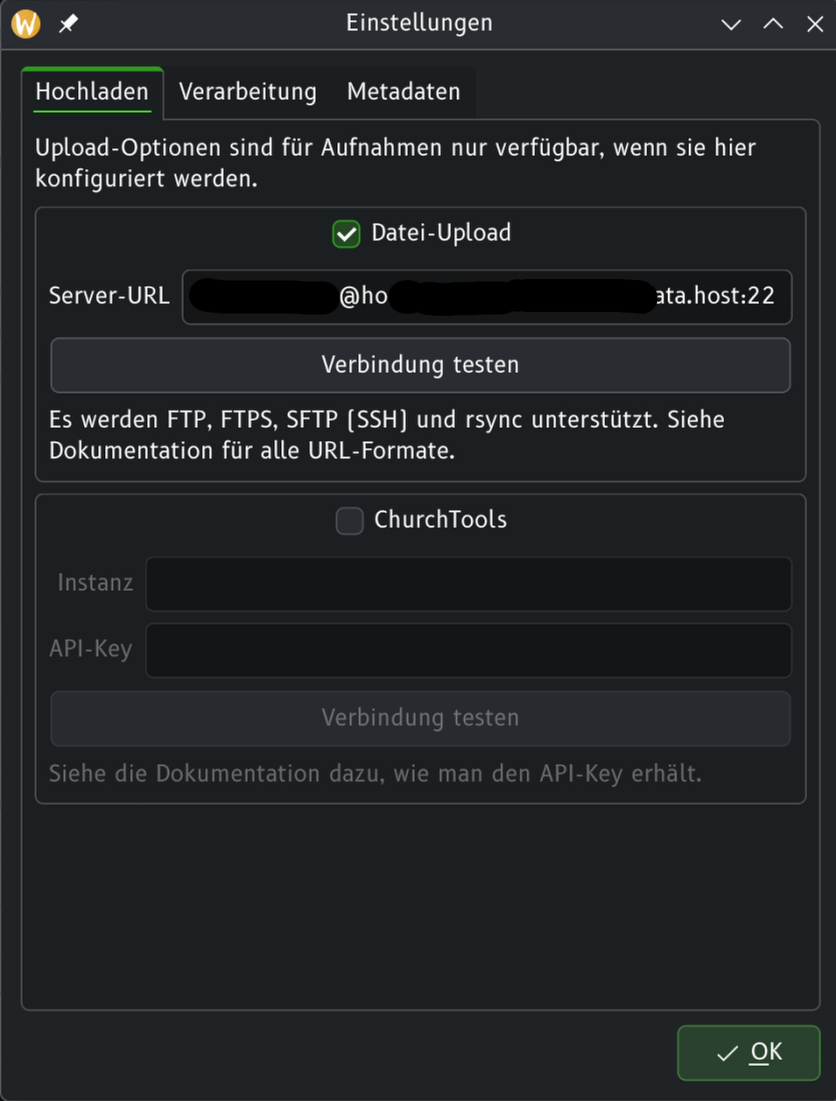
Die Hochladeeinstellungen verwalten GDAHTs Hochladevorgänge. Aktuell hat GDAHT zwei solcher Vorgänge, den Dateiupload und die ChurchTools-Integration. Siehe Aufnahmenverarbeitung für Details.
Beide Vorgänge können aktiviert und deaktiviert werden. Die Einstellungen eines deaktivierten Vorgangs werden nicht gespeichert und dauerhaft gelöscht, sobald das Einstellungsfenster geschlossen wird. Ein deaktivierter Vorgang kann logischerweise nicht bei der Aufnahmenverarbeitung ausgewählt werden.
Datei-Upload
Für den Dateiupload werden mehrere Protokolle unterstützt. Die Protokolle werden mit dem Protokoll-Präfix im Server-URL unterschieden, und der weitere Aufbau des URLs ist vom Protokoll abhängig.
- Standard-FTP (
ftp://). Authentifizierung mit Standard-FTP ist unsicher und wird daher von GDAHT absichtlich nicht unterstützt. GDAHT wird sich immer als anonymer Benutzer anmelden. Die möglichen Parameter für die FTP-Verbindung sind Server-Name, Server-Port, und Hochladeverzeichnis, im Format:ftp://server.de:Port/Verzeichnis. Der Port kann weggelassen werden, dann wird der Standard-Port 21 benutzt. Das Verzeichnis kann ebenfalls weggelassen werden, dann wird das Basisverzeichnis verwendet. Beispiele:ftp://meine-kirche.de/aufnahmen,ftp://meine-kirche.de:2121/gottesdienste/aufnahmen,ftp://meine-kirche.de. - Sicheres-FTP (FTPS) mittels TLS: (
ftps://) (RFC 4217). Dies ist der empfohlene Weg, um FTP zu verwenden, da die Verbindung verschlüsselt und authentifiziert ist und die Zugangsdaten sicher sind. FTPS unterstützt alle Parameter von Standard-FTP und verwendet ebenfalls den Standard-Port 21. Außerdem können Benutzername und Passwort angegeben werden:ftps://benutzername:passwort@server.de. Beispiele:ftp://meine-kirche.de - SFTP/SSH (
sftp://). Verwendet SFTP (ein Teil von SSH, so wie SCP, nicht zu verwechseln mit FTPS) für die Serververbindung. Auch hier sind Server-Name, Server-Port, Hochladeverzeichnis, Benutzername und Passwort möglich im Formatsftp://benutzername:passwort@server.de:port/hochladeverzeichnis. Lokale Benutzerschlüssel werden von GDAHT automatisch durchsucht, was es ermöglicht, schlüsselbasierte Authentifizierung ohne Passwort zu verwenden (empfohlen). - Rsync (zukünftig) (
rsync://)
Da URLs einem strikten Format folgen, können manche Zeichen insbesondere in Passwörtern zu Problemen führen. Das gilt beispielsweise für Leerzeichen und die Zeichen #, :, *, ! uvm. Sie müssen durch eine URL-enkodierte Variante mit Prozentdarstellung ersetzt werden. Siehe hier für eine Liste häufiger Zeichen.
Der Verbindung-Testen-Knopf erlaubt es, kurz zu testen, ob die Verbindung funktioniert. Dies testet allerdings ausschließlich, ob die URL richtig angegeben wurde, der Server erreichbar ist, die Zugangsdaten korrekt sind, und der Aufnahme-Ordner abgerufen werden kann. Es erstellt keine Dateien im Aufnahmeorder. Manche Server sind so konfiguriert, dass Benutzer nur neue Dateien anlegen können, und diese danach nicht mehr bearbeiten können. Würde der Test Dateien erstellen, müsste der Ordner also unnötig mit nicht löschbaren Testdateien befüllt werden. Es kann also sein, dass ein Upload trotzdem fehlschlägt, obwohl der Test zuvor erfolgreich war. Wenn du dir unsicher bist, ob die Berechtigungen des Servers richtig konfiguriert sind, benutze ein anderes Programm mit denselben Zugangsdaten (z.B. FileZilla für FTP und FTPS), um das Erstellen von Dateien von Hand zu testen.
ChurchTools
GDAHT kann automatisch mit einer ChurchTools-Instanz interagieren. Der Instanzname muss ohne die API-Endpunkte angegeben werden, also einfach https://meine-kirche.church.tools statt https://meine-kirche.church.tools/api.
Um Beiträge hochzuladen und zu verändern, benötigst du einen API-Key mit den entsprechenden Zugangsrechten zu deiner ChurchTools-Instanz. In ChurchTools heißt dieser Key „Login-Token“. Siehe hier zu weiteren Informationen dazu, wie man einen API-Key erstellt.
Wir empfehlen, in ChurchTools einen separaten Benutzer für die API anzulegen. Dieser Benutzer kann beispielsweise „Gottesdienst-Hochlade-Dienst“ heißen. Da er auch für reguläre Benutzer sichtbar sein wird, beispielsweise wenn er Beiträge bearbeitet, erstellt oder unter diesen kommentiert, sollte klar kommuniziert werden, dass es sich hier um einen (halbautomatisierten) Dienst handelt.
Die weiteren Einstellungen beziehen sich auf die erstellten ChurchTools-Beiträge. Der Benutzer, dessen API-Key benutzt wird, muss die Berechtigung haben, Beiträge in der gewählten Gruppe mit der Standardsichtbarkeit zu erstellen.
Die Gruppen-ID für Beiträge legt fest, in welche Gruppe Beiträge gepostet werden. Die ID ist im Webinterface unten links (oder auch in der URL) sichtbar. Es bietet sich an, eine Verteilergruppe speziell für die Gottesdienstaufnahmen zu erstellen.
Die Archivierungseinstellung legt fest, wie viele Tage die Beiträge sichtbar sind. Dies ist immer vom Verarbeitungs- und Hochladedatum gerechnet, nicht vom Aufnahmedatum. Eine baldige Archivierung kann aus Datenschutzgründen notwendig sein und verringert die Menge an unnötigen alten Beiträgen, die für Benutzer sichtbar sind. Mit einem Wert von 0 Tagen kann die Archivierung deaktiviert werden.
Die Vorlagen für Titel und Inhalt des Beitrags können dieselben Platzhalter wie der Audiotitel verwenden, siehe dort. Auch der Inhalt des Beitrags ist Klartext (kein Markdown, wie an manchen anderen Stellen in ChurchTools), allerdings werden Links automatisch anklickbar.
Verarbeitung
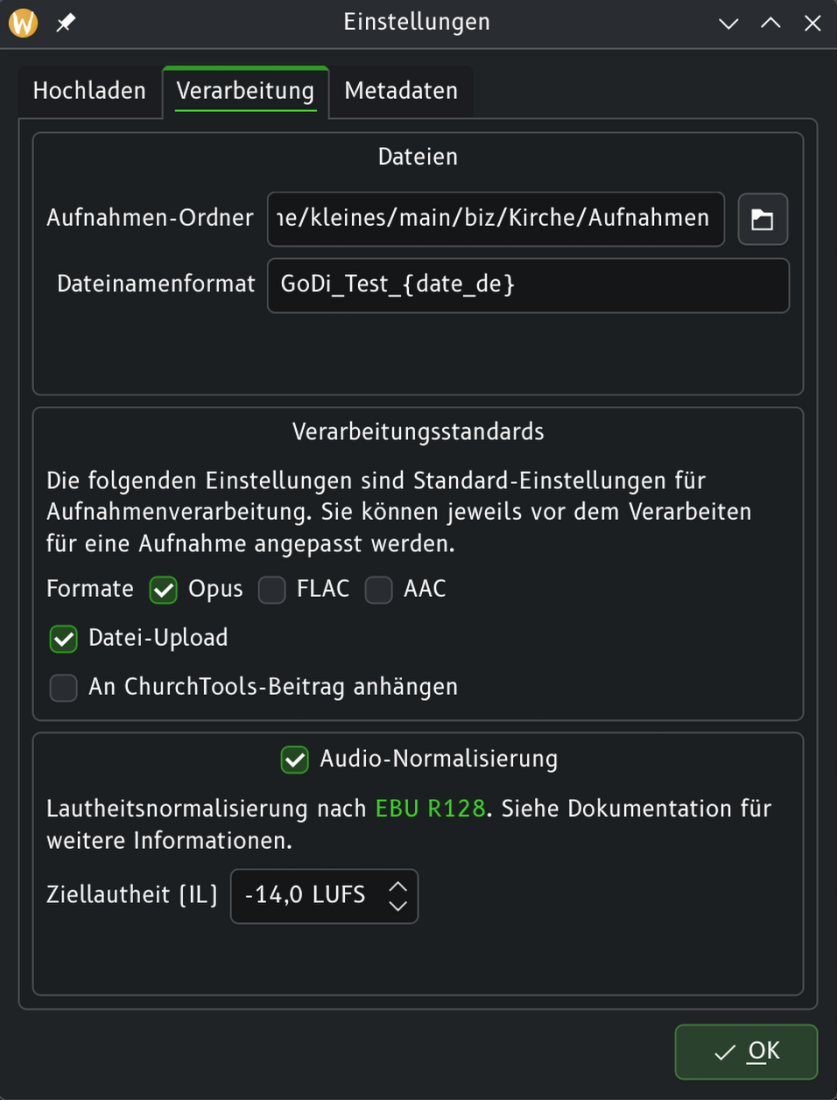
Dateien
Der Aufnahmenordner ist der Ordner, in dem GDAHT seine verarbeiteten Aufnahmen ablegt. Wenn du die Upload-Funktionen deaktivierst, liegt hier also das Hauptergebnis von GDAHT. Die Dateien können dann auch beliebig manuell weiterverwendet werden. Außer der Speicherung von neuen Aufnahmen greift GDAHT nicht auf alte Aufnahmen zu. Bis der Upload-Prozess der Aufnahme fertiggestellt ist, muss GDAHT evtl. mehrfach die aktuelle Aufnahme auslesen, sie darf also nicht gelöscht werden, bis die Verarbeitung komplett abgeschlossen ist.
Das Dateinamenformat stellt die Art und Weise ein, wie Dateien benannt werden. Die Dateiendung wird je nach Audioformat automatisch gewählt. Die Platzhalter sind dieselben wie beim Titel-Platzhalter, siehe Metadaten.
Verarbeitungsstandards
Diese Einstellungen sind Standardeinstellungen, die automatisch für eine neue Verarbeitung übernommen werden. Sie können dann allerdings für eine Aufnahme beliebig verändert werden, was in diesen Fällen häufig notwendig bzw. erwünscht ist.
Audioformate
GDAHT kann eine Aufnahme in mehrere Audioformate konvertieren:
- Opus ist ein modernes verlustbehaftetes Audioformat, welches sehr gute Audioqualität bei kleiner Dateigröße liefert. Es wird generell als Standardeinstellung empfohlen, da es deutlich besser und zukunftssicherer als Alternativformate wie MP3 und AAC ist. GDAHT speichert Opus in
.webm-Dateien (dasselbe wie Matroska bzw..mka), die direkt in Browsern abgespielt werden können. - FLAC ist ein verlustfreies Audioformat, welches perfekte Audioqualität bei mäßiger Dateigröße liefert. Die Audiodaten aus der Quelldatei können hier ohne Veränderung abgespeichert werden, wobei der Platzverbrauch weniger als halb so groß ist wie bei WAV. Es wird empfohlen, wenn verlustfreie Versionen der Aufnahmen benötigt werden, beispielsweise zur Archivierung oder zum Brennen auf CD.
- AAC ist ein verlustbehaftetes proprietäres Audioformat, bekannt als Standard-Audioformat von
.mp4, welches gute Audioqualität bei kleiner Dateigröße liefert. Es wird nur empfohlen, wenn bekannt ist, dass sowohl Opus als auch FLAC ungeeignet sind, da es weder zukunftssicher noch so gut wie Opus ist. Die Dateiendung ist.m4a.
Bezüglich der Metadaten ist zu beachten, dass zwar alle Formate die von GDAHT verwendeten Metadatenkategorien unterstützen, aber nicht unbedingt jedes Abspielprogramm. Außerdem könnten bei einer weiteren Konvertierung der Audiodaten die Metadaten unterschiedliche Formate unterschiedlich behandelt werden, wodurch bspw. je nach Format manche Metadaten erhalten bleiben und andere nicht. Die wichtigsten Metadaten (Künstler und Titel) werden aber fast überall unterstützt.
Upload-Schritte
Dies definiert, welche der beiden Upload-Schritte standardmäßig aktiv sind, unabhängig davon, welche tatsächlich verfügbar sind.
Normalisierung
Ist die Normalisierung hier angeschaltet, so wird die Aufnahme vor der Verarbeitung normalisiert. Zu Details zum Normalisierungsprozess siehe die Verarbeitungsdokumentation.
Die Ziellautheit (Integrated Loudness bzw. IL) kann flexibel eingestellt werden, da viele Standards voneinander abweichen. Die Einheit LUFS entspricht dB relativ zum digitalen Maximalpegel.
Das Entfernen von Stille von Anfang und Ende der Aufnahme kann aktiviert werden, wenn die Normalisierung eingeschaltet ist. Der Zuschnitt benötigt die Lautheitsdaten der Normalisierungsanalyse, um korrekt zu funktionieren, und kann daher nicht ohne diese durchgeführt werden.
Metadaten
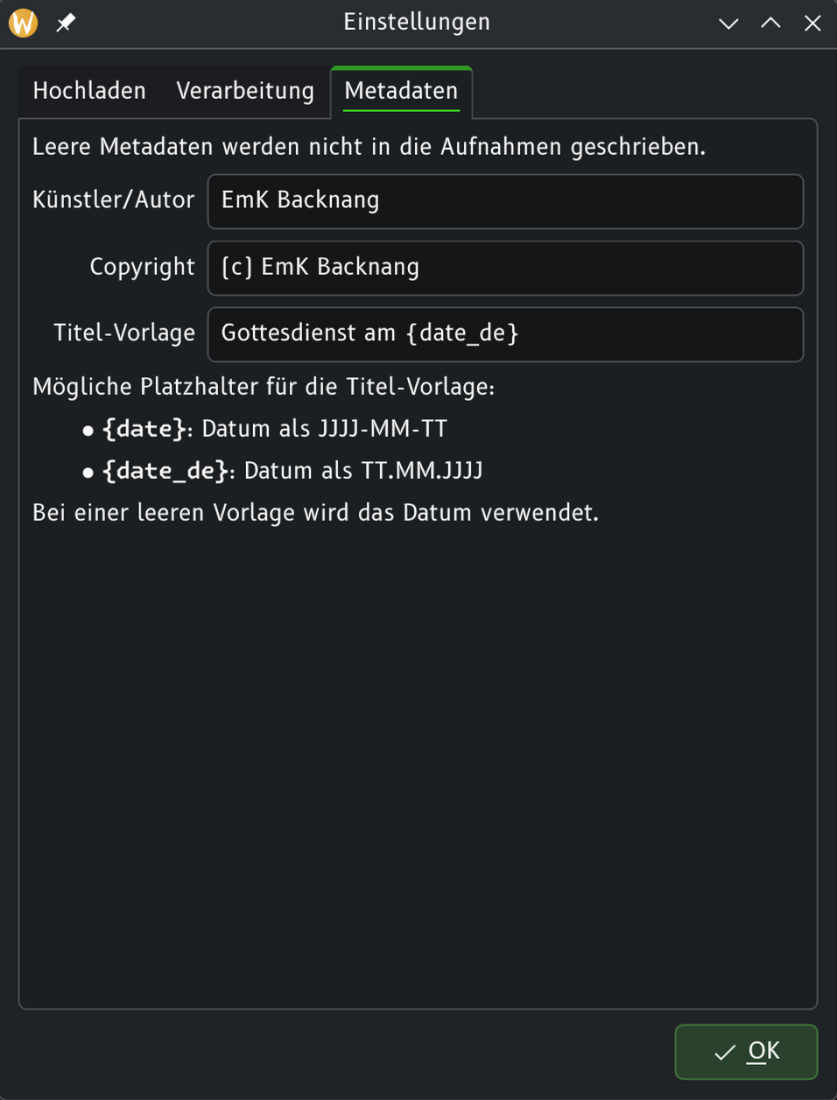
Außer den aufnahmenspezifischen Metadaten kann GDAHT auch verschiedene Standard-Metadaten in die Audiodateien schreiben, welche immer gleich oder ähnlich sind:
- Künstler wird in Artist, Album Artist, etc. übernommen. Hier sollte die Gemeinde, Kirche etc. eingetragen werden, welche als Gesamturheber des Gottesdienstes gelten kann.
- Copyright dient als Urheberrechtsangabe, falls das wichtig sein sollte. Diese Angabe wird in vielen Abspielprogrammen nicht angezeigt.
- Titel ist die Vorlage für den Titel (nicht den Namen der Datei). Hier können Platzhalter verwendet werden; jegliche anderen platzhalterähnlichen Zeichenfolgen werden nicht geändert. Aktuell verfügbare Platzhalter:
{date}für das Datum der Aufnahme als ISO 8601 (JJJJ-MM-TT){date_de}für das Datum der Aufnahme im deutschen Datumsformat (TT.MM.JJJJ){hash}für die je ersten 16 Zeichen aller Eingabedatei-Hashes, dazwischen Bindestriche. Der Dateihash ist eine (höchstwahrscheinlich) eindeutige Zahl abhängig vom Inhalt der Datei, der zur Unterscheidung von Dateien ungeachtet versehentlich ähnlicher oder gleicher Dateinamen geeignet ist, und außerdem nicht ohne Weiteres erraten werden kann.
Metadaten können auch leer gelassen werden, dann werden sie nicht in Audiodateien übernommen. Eine Ausnahme bildet der Titel, der dann einfach aus dem Datum im JJJJ-MM-TT-Format besteht.