Grundlegende Benutzung
Auswählen von Aufnahmedateien
Beim Start von GDAHT öffnet sich ein Fenster, in dem du direkt Aufnahmedateien ablegen kannst. Alternativ kannst du auch auf die Ablagefläche klicken oder Strg+O drücken, um eine Ordnerauswahl zu öffnen.
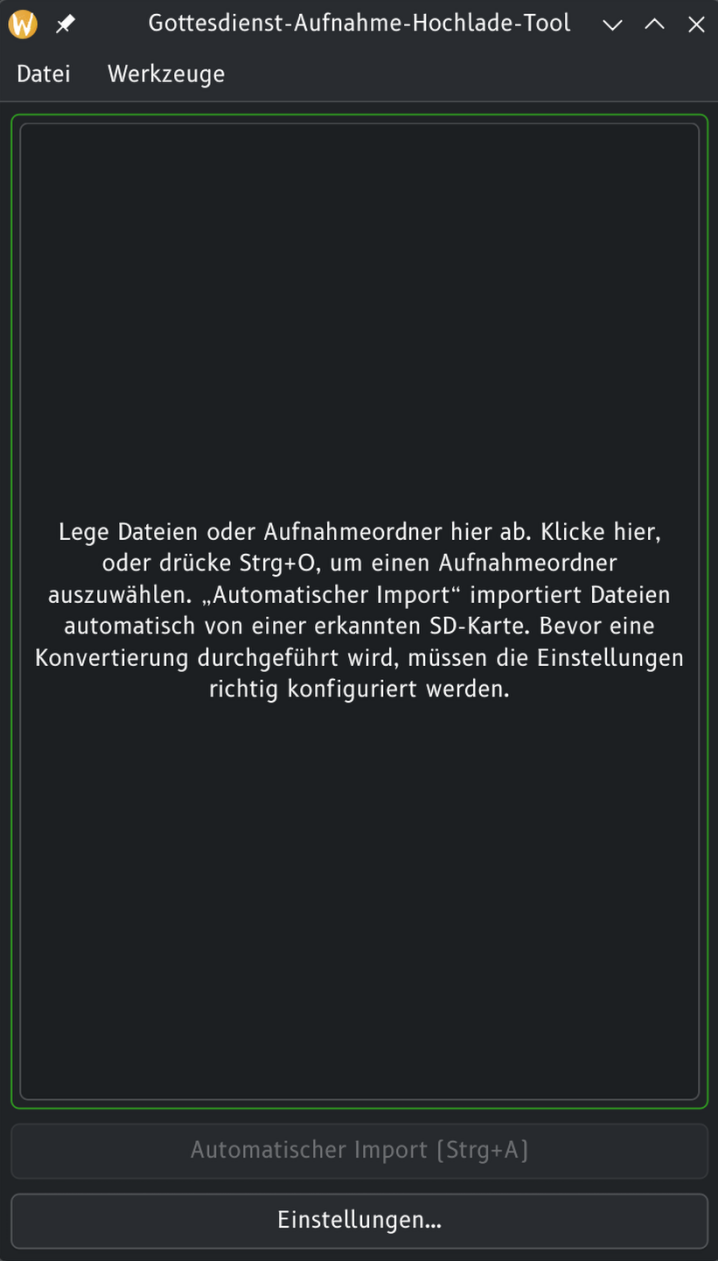
GDAHT arbeitet konzeptionell immer auf Aufnahmeordnern, nicht auf einzelnen Dateien. Selbst wenn du einzelne Dateien angibst, wird GDAHT den Ordner betrachten, um weitere Metadaten zu ermitteln. Wenn du einen Ordner angibst (entweder durch Drag+Drop oder durch die Ordnerauswahl), benutzt GDAHT alle Audiodateien im Ordner.
Als Eingabedateien werden von GDAHT aktuell nur WAV-Dateien unterstützt. Sind mehrere Aufnahmedateien vorhanden, werden diese einfach in alphabetischer Reihenfolge aneinandergereiht, es gibt allerdings Spezialfälle:
- Gibt es Dateien, die mit dem Text
Mainanfangen, ignoriert GDAHT alle anderen Dateien. - Handelt es sich um zwei Dateien, und ist die eine mit dem Suffix
(L)und die andere mit dem Suffix(R)benannt, dann nimmt GDAHT an, dass diese Dateien zwei zusammengehörige Stereokanäle derselben Aufnahme sind.
Diese Einstellungen sind auf das Benennungsschema des Line6 StageScape M20d zugeschnitten, funktionieren aber auch mit anderen Aufnahmen.
Aufnahmedatenbank
Bei der Auswahl von Dateien überprüft GDAHT, ob diese Dateien bereits verarbeitet wurden. Dies wird anhand einer Prüfsumme ermittelt; Dateinamen sind irrelevant. Während dieser Zeit zeigt das Dateiauswahlfeld den Text „Dateien werden analysiert“; dies kann bis zu 10 Sekunden dauern.
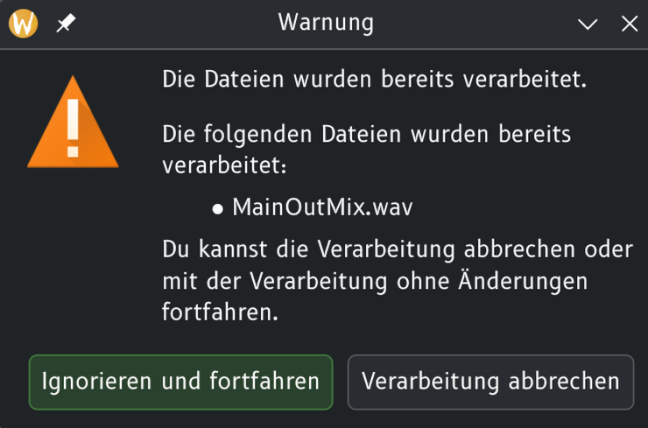
Wurden Dateien in der Aufnahmedatenbank gefunden, erscheint eine entsprechende Warnmeldung, die die gefundenen Dateien auflistet. Du hast nun die folgenden Möglichkeiten:
- Abbruch der Verarbeitung.
- Ignorieren der Warnung. Dann werden alle Dateien, so wie du sie ausgewählt hast, regulär verarbeitet.
- Entfernen der gefundenen Dateien aus der Eingabedateiliste. Dies ist nur möglich, wenn es noch andere Dateien in der Eingabeliste (z.B. im ausgewählten Ordner) gibt, die noch nicht verarbeitet wurden.
So oder so ist die Datenbank nur ein netter Hinweis: Es gibt keinen technischen Grund, eine Datei erneut zu verarbeiten. Dies kann jedoch zu anderen Fehler führen, beispielsweise einem fehlgeschlagenen Upload oder duplizierten ChurchTools-Beiträgen. Beachte außerdem, dass GDAHT immer die Ausgabedateien überschreibt, alte Aufnahmen also tendenziell gelöscht werden. Hierfür gibt es absichtlich keine Überprüfung. Indem Dateinamen die Eingabe-Dateihashes enthalten können (siehe Einstellungen), kann eine fehlerhafte Überschreibung vermieden werden.
Automatische Verarbeitung
Auf macOS kann GDAHT automatisch neue Speichergeräte (z.B. SD-Karten) erkennen. Diese Speichergeräte können dann automatisch verarbeitet werden. Es können aber auch immer regulär Dateien von externen Speichergeräten ausgewählt werden, falls die automatische Auswahl nicht die korrekten Dateien wählt. Der automatische Import funktioniert immer nur für das zuletzt eingesteckte Speichergerät.
Zur automatischen Verarbeitung betrachtet GDAHT nur Dateien, die noch nicht in der Aufnahmedatenbank sind. Gibt es einen Ordner, der nach dem aktuellen Datum benannt ist (im üblichen Format JJJJ-MM-TT, also z.B. 2012-06-09), so wird dieser ausgewählt. Ansonsten wird der erste Ordner in alphabetischer Reihenfolge gewählt.
Verarbeitungseinstellungen
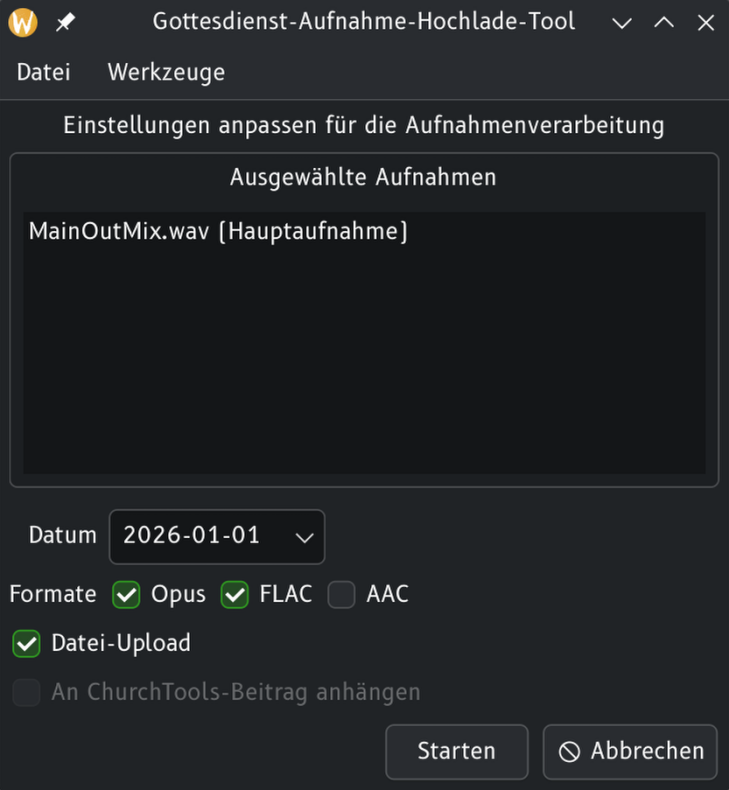
Nach Auswahl der Dateien siehst du die Verarbeitungseinstellungsansicht. Hier können einige einfache Einstellungen für die Aufnahme geändert werden. Beachte, dass viele grundlegende Verarbeitungseinstellungen bei den globalen Einstellungen konfiguriert werden müssen, und hier absichtlich nur solche Einstellungen sichtbar sind, die oft für einzelne Aufnahmen angepasst werden müssen.
Die Art und Weise, wie die Aufnahmedateien verarbeitet werden sollen, wird im vorherigen Schritt automatisch ermittelt und dann angezeigt. Dies kann nicht geändert werden.
Das Datum wird automatisch aus dem Ordnernamen ermittelt, kann aber auch manuell verändert werden. Die zu erstellenden Audioformate sind änderbar, wobei mindestens ein Format ausgewählt sein muss.
Ob ein Datei-Upload und ein ChurchTools-Upload erstellt werden, kann ebenfalls aktiviert oder deaktiviert werden. Diese Optionen sind nur verfügbar, wenn sie vorher in den Einstellungen konfiguriert wurden.
Wenn du mit den Einstellungen zufrieden bist, klicke „Starten“. Sind Einstellungen fehlerhaft, wird dir das vor dem Start der Verarbeitung angezeigt, allerdings können nicht alle Fehler sofort erkannt werden.
Verarbeitung
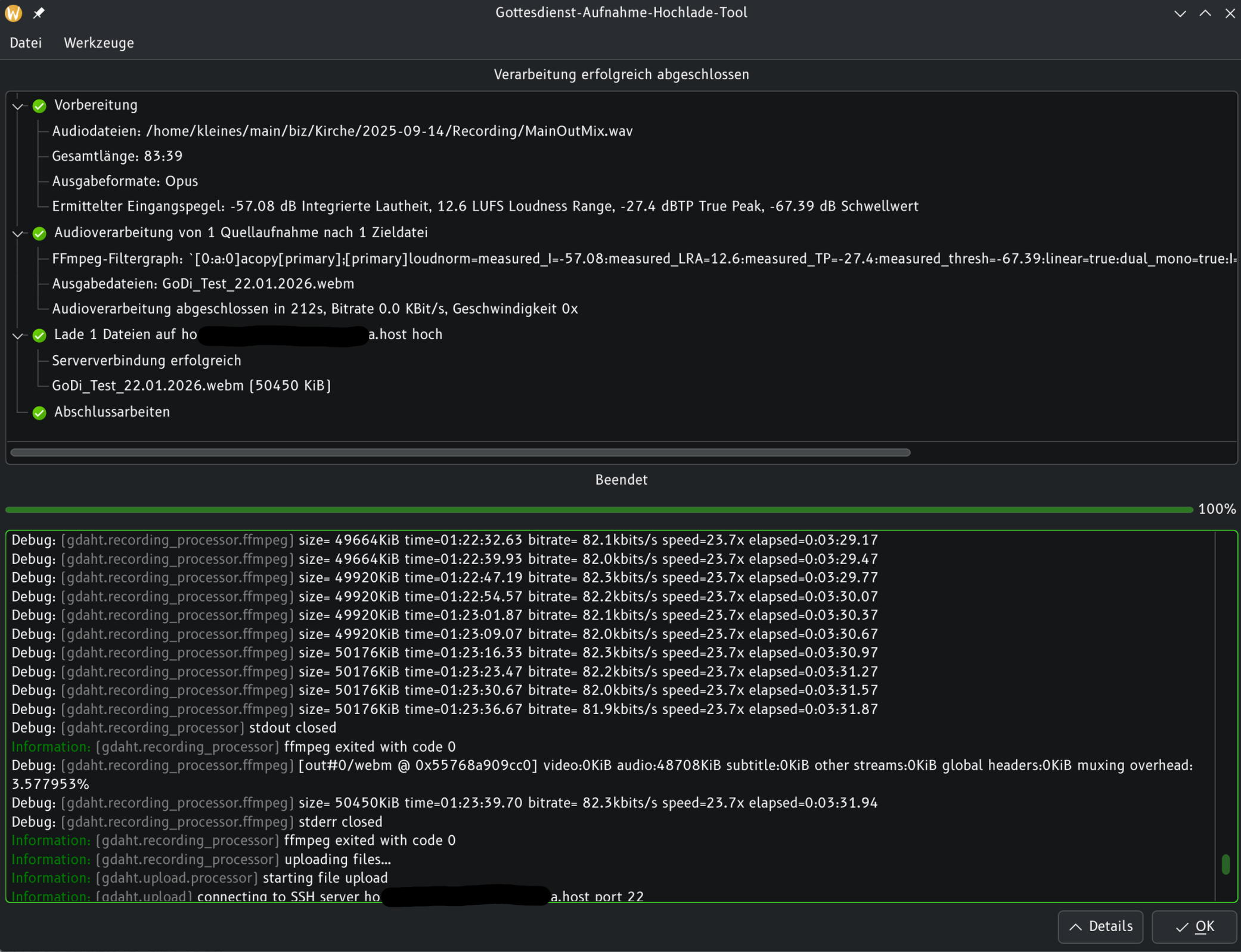
Die Verarbeitung der Aufnahme wird in einer Verarbeitungsansicht angezeigt. Die Ansicht zeigt oben eine Kurzinformation zu den einzelnen Verarbeitungsschritten und darunter einen Fortschrittsbalken. Mit dem „Details“-Knopf kann eine Detailansicht eingeblendet werden, welche detaillierte Ausgaben der einzelnen Schritte enthält.
Für Details zum Verarbeitungsprozess siehe die Seite Aufnahmenverarbeitung.
Weiteres
In den Einstellungen findest du die meisten Konfigurationsoptionen, die nicht pro Aufnahme eingestellt werden können.
Im Werkzeug-Menü finden sich weitere Funktionalität, die im regulären Workflow nicht benötigt wird:
- Upload-Verbindung testen führt dieselbe Funktionalität aus wie der Testknopf der Dateiupload-Einstellungen. Die Verbindung mit dem Dateiuploadserver wird getestet.
- Log-Verzeichnis anzeigen öffnet das Verzeichnis der Logdateien von GDAHT. GDAHT legt in diesem Verzeichnis bei jedem Programmstart eine neue Logdatei an, die aktuelle heißt immer
gdaht.log, danachgdaht.log.1,gdaht.log.2usw. Bei Fehlerberichten schicke im Idealfall immer diese Logdatei mit.
Tastenkürzel
Auf macOS entspricht Strg = Command und Alt = Option.
Strg+,: Einstellungen öffnen.Strg+Q: Programm beenden.Strg+O(nur Startansicht): Dialogfenster zum Auswählen („Öffnen“) von Dateien öffnen.Strg+A(nur Startansicht): Automatischen Import durchführen.Alt+D(nur Verarbeitungsansicht): Detailfenster öffnen.Strg+C(nur Verarbeitungsansicht): Detailfenster öffnen.